挑戰 2 – 設定 SDD 開發工具
返回首頁
Chapter 2 – 設定 SDD 開發工具
為什麼我們叫「木刀道場」:
我們推薦的工具都是「木刀」– 它們未必最鋒利,但免費、零門檻、限製少,而且耐用、能正常工作。雖然不能削鐵如泥,但用來練功夫已經很扎實,也不用擔心誤傷自己。
今天先把木刀練到爐火純青,至於屠龍刀和倚天劍,就留給大家明天笑傲江湖。
我們推薦的工具都是「木刀」– 它們未必最鋒利,但免費、零門檻、限製少,而且耐用、能正常工作。雖然不能削鐵如泥,但用來練功夫已經很扎實,也不用擔心誤傷自己。
今天先把木刀練到爐火純青,至於屠龍刀和倚天劍,就留給大家明天笑傲江湖。
完成以下任務:
1. 安裝 SDD 開發工具
推薦:
| 地區 | IDE | 備註 | URL |
|---|---|---|---|
| China mainland | TRAE CN | 推薦
免費、夠用,除了較好的 LLM(例如 GLM5.1)需要排隊,其他沒有太多限制。 |
https://trae.cn/ |
| China mainland | CodeBuddy CN | 推薦
免費、夠用,屬於新工具,支援 GLM5.1,限制較少,似乎不用排隊。【遇到 TRAE CN 排隊太久時,CodeBuddy 是不錯的備選。】 |
https://www.codebuddy.cn/ide/ |
| China mainland | Cursor | LLM 只能使用 Auto 模式,免費版有 token 限制,很快就會用完 | https://www.cursor.com/downloads |
2. 從 git repository 取得最新程式碼
第一步,新建一個資料夾「playwhere」,然後打開 TRAE CN,選擇 Open Folder
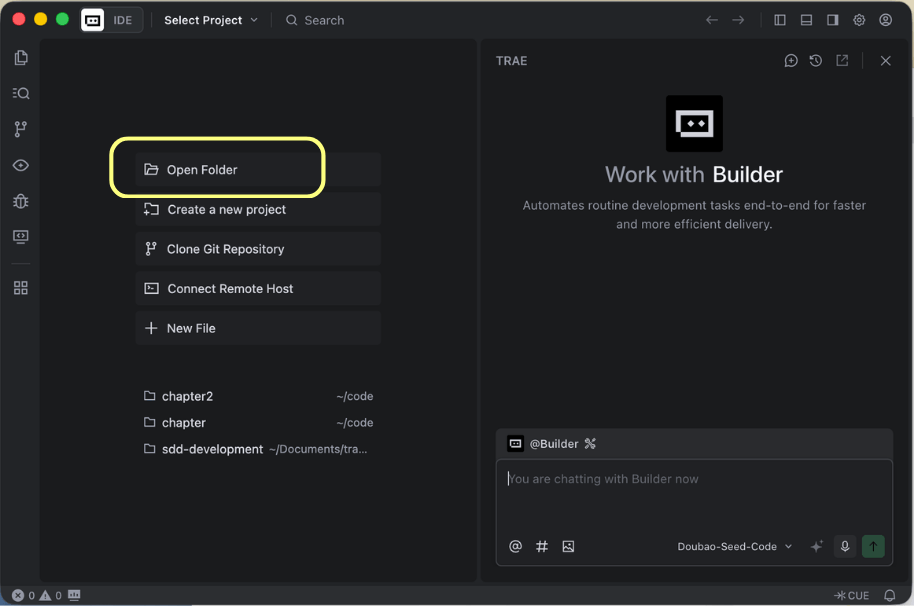
第二步,取得最新程式碼
做法 1:向 AI 輸入指令:
從以下 git repository 取得最新程式碼:
https://gitee.com/woodsw0rd/playwhere.git
做法 2:直接在終端機輸入:
git clone https://gitee.com/woodsw0rd/playwhere.git
3. 讓 AI 理解專案上下文,並安裝依賴項
向 AI 輸入指令:
# 理解專案上下文
# 安裝依賴項,過程如遇到權限問題則使用 sudo 指令
## 產生 sudo 指令
## 暫停流程,等待我手動在 terminal 執行
## 我完成執行後繼續流程
# 過程中如遇到其他問題,則尋求我的協助
## 暫停流程,說明問題,給出選項
## 等我提供方向後再繼續
4. 執行「去哪玩」app
做法 1:向 AI 輸入指令:
run the app
做法 2:直接在終端機輸入:
npm run dev
